
2026年3月、ワールド・ベースボール・クラシック(WBC)がいよいよ開幕します。
侍ジャパンの連覇がかかる今大会ですが、野球ファンの間で一つの大きな衝撃が走りました。
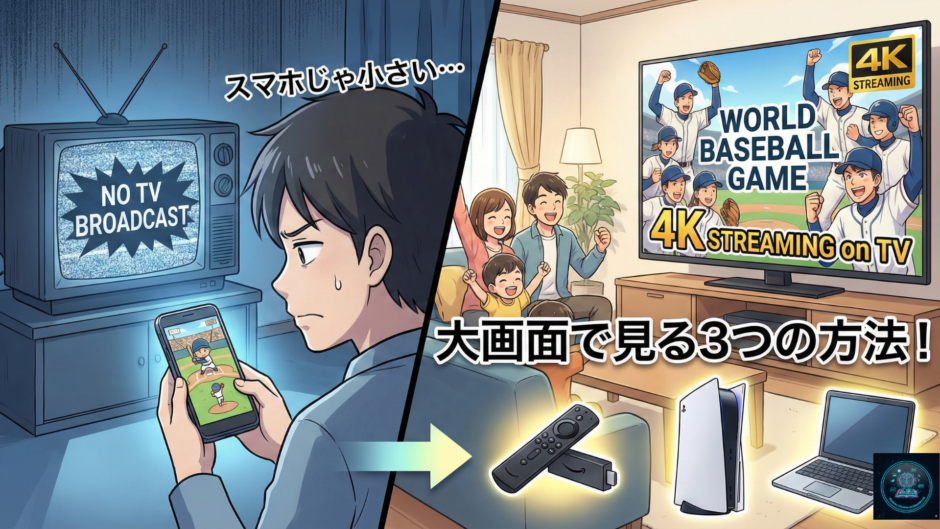
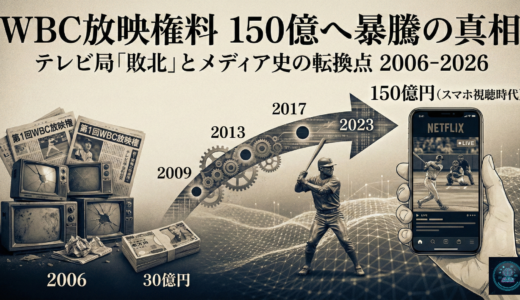
「地上波テレビ放送がない」という事実です。今大会の放映権はNetflix(ネットフリックス)が独占しており、従来のようにテレビ朝日やTBSにチャンネルを合わせても、試合は流れません。
「スマホやタブレットの小さな画面で、数時間の試合を見るしかないのか……」
「家族や友人とリビングで応援できないのか……」
そう諦めるのはまだ早いです。 放送波(電波)が飛んでいなくても、今のテレビは「インターネットの力」を借りることで、簡単にWBCを映し出すことができます。
本記事では、IT機器に詳しくない方でも迷わず設定できるよう、Netflixをテレビの大画面で視聴するための「3つの最適解」を徹底解説します。
単に「映す方法」だけでなく、
- ネット配信特有の「遅延(タイムラグ)対策」
- 絶対に買ってはいけない「NGなケーブル(HDCP問題)」
- 臨場感を倍増させる「音響設定」
まで、私の検証記録を余すことなく公開します。
開幕直前になって焦らないよう、今週末のうちに「最強の観戦環境」を整えておきましょう。
まずは結論から!!
Netflixをテレビに映す方法は大きく分けて3つありますが、「手軽さ」「画質」「コスト」で比較すると、以下のようになります。
| 視聴方法・必要なもの | コスト | 画質・安定性 | 設定難易度 | おすすめ度 |
|---|---|---|---|---|
| ① ストリーミングデバイス (Fire TV Stick等) |
約5,000円〜 | ◎ (最高) |
簡単 | ★★★★★ |
| ② ゲーム機 (PS5 / PS4等) |
0円 (所持なら) |
◎ (最高) |
普通 | ★★★★☆ |
| ③ スマホを有線接続 (HDMI変換ケーブル) |
約2,000円〜 | △ (注意点あり) |
注意 | ★★☆☆☆ |
| ④ 無線ミラーリング (スマホ機能) |
0円 | × (カクつく) |
簡単 | ★☆☆☆☆ |
← 横にスクロールして詳細を確認 →
結論を言うと、もしあなたが「快適に、途切れずに見たい」のであれば、①のストリーミングデバイス(Fire TV Stickなど)を用意するのが正解です。
なぜ③や④ではダメなのか? その理由も含めて、それぞれの方法を詳しく解説していきます。
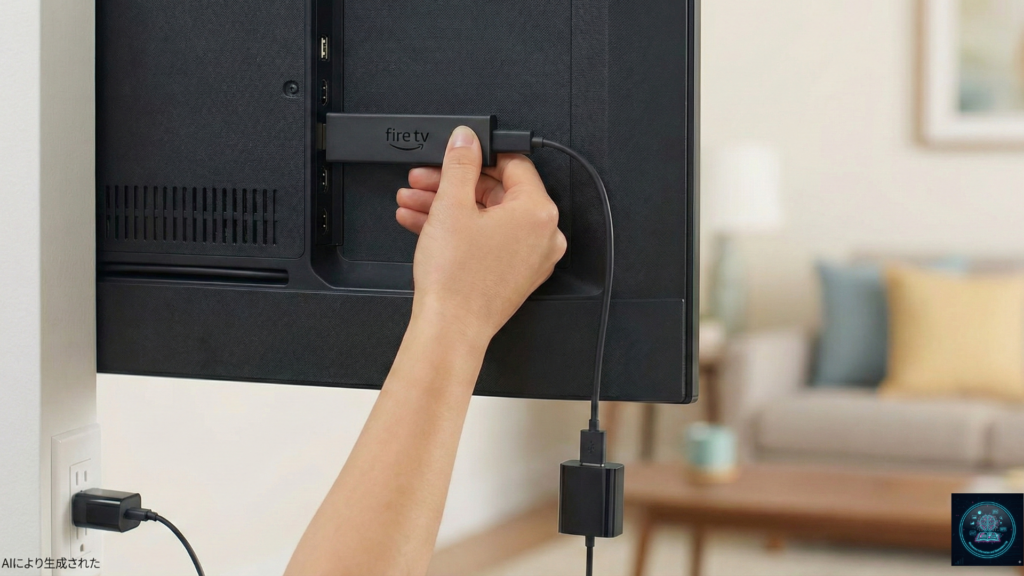
もっとも簡単かつ、画質・安定性の面で優れているのが「ストリーミングデバイス」をテレビに接続する方法です。
スマホの画面を無理やり映すのではなく、テレビ自体を「巨大なスマホ」のように機能させるからです。
スマホをつないで見ていると、試合のいいところで「LINEの通知」が画面いっぱいに表示されたり、電話がかかってきて映像が止まったりするリスクがあります。
しかし、この専用デバイスならその心配は無用です。
スマホを自由に使いながら、テレビでは野球だけを流し続けることができます。
- もっとも普及しているデバイス。テレビのHDMI端子に挿し、Wi-Fiに繋ぐだけで完了します。
- ※重要: 古い「第2世代(非4K)」などは動作が重く、スポーツ観戦特有の速い動きに残像が出ることがあります。今から買うなら処理速度が速い「4K Max」一択です。

- iPhoneユーザーで、予算に余裕がある(2万円〜)なら最強の選択肢。動作のサクサク感、映像の美しさは群を抜いています。
- デバイスをテレビ背面の「HDMI端子」に挿す。
- コンセントから電源を取る。
- テレビのリモコンで「入力切替」を押し、「HDMI 1(または2)」に合わせる。
- 画面の指示に従ってWi-Fiに接続し、Netflixアプリをダウンロードしてログイン。
これだけで、あなたのテレビが「WBC専用シアター」に変わります。
もしご自宅に以下のゲーム機があるなら、追加で何かを買う必要はありません。
- PlayStation 5 (PS5)
- PlayStation 4 (PS4)
- Xbox Series X|S
これらのゲーム機は、非常に高性能な「動画再生プレイヤー」でもあります。
メリット: すでに持っていれば0円で済む。特に有線LANケーブルでネットにつないでいる場合、Wi-Fiよりも通信が安定するため、高画質(4K)が維持されやすいです。
デメリット: ゲームコントローラーでの操作になるため、一時停止や早送りが少ししにくい点です。また、消費電力がストリーミングデバイス(数W)に比べてゲーム機(数百W)の方が圧倒的に高いため、電気代が少しかかります。
- ゲーム機を起動し、ホーム画面から「メディア」タブ(PS5の場合)または「テレビ&ビデオ」(PS4の場合)を開く。
- 「Netflix」アプリを選んでダウンロードする。
- 自分のアカウントでログインする。
「普段ゲームしかしない」という方は意外と見落としがちですが、WBC視聴には十分すぎるスペックを持っています。
「新しい機械は買いたくない」「とにかく今すぐ見たい」という場合の最終手段です。
手持ちのスマートフォンやノートパソコンの画面を物理的にテレビに出力します。
ただし、ここには「HDCP」という大きな落とし穴があります。ここを理解していないと、「ケーブルを買ったのに見れない」という事態になります。
Amazonや100円ショップには、1,000円以下の激安HDMI変換ケーブルが売られていますが、その多くはNetflixを映せません。
理由は「HDCP(High-bandwidth Digital Content Protection)」という著作権保護技術に対応していないからです。 YouTubeや自分で撮影した動画は映っても、Netflixやプライムビデオのような有料コンテンツを再生しようとすると、著作権保護が働き、「音声は出るけど画面が真っ暗」という現象が発生します。
「YouTubeは見れるのに…」という声をよく聞きますが、これはNetflixが採用している著作権保護技術(HDCP 2.2など)が非常に厳格だからです。
特に激安ケーブルは、この認証チップを搭載していないため、デバイス側が「不正コピーだ!」と判断して映像を遮断してしまうのです。安物買いで失敗しないよう、ここは絶対にケチってはいけないポイントです。
- 「DisplayPort Alternate Mode」に対応したUSB-Cケーブルが必要です。
- 推奨:AnkerやUGREENなどの有名メーカー製ハブ。

- Apple純正の「Lightning – Digital AVアダプタ」を強く推奨します。非純正品はアップデートで使えなくなるリスクが高いです。

- 機種が「DisplayPort Alternate Mode」に対応している必要があります(※Pixelシリーズの古いモデルなどは非対応の場合があるので注意)。
スマホの画面をWi-Fi経由で飛ばす「ミラーリング」機能もありますが、スポーツ観戦には向きません。
Wi-Fiの電波状況によって「ブロックノイズ(画面の乱れ)」や「カクつき」が発生しやすく、いい場面で映像が止まるリスクがあるからです。
ネット配信でスポーツを見る際、絶対に知っておくべきことがあります。それは「リアルタイムから30秒〜1分程度の遅延がある」ということです。
データがサーバーを経由して各家庭に届く仕組み上、どうしてもラグが発生します。
これが何を招くかというと、「SNSでネタバレを食らう」という悲劇です。
- X(旧Twitter)の更新を止める: 自分が大谷翔平の打席を見ているとき、X上ではすでにホームランを打って盛り上がっている可能性があります。
- ニュースアプリの通知をオフにする: 「侍ジャパン、先制!」という速報通知が、画面上のプレイより先に来ることがあります。これを防ぐため、試合中はスマホを「おやすみモード」にするのが賢明です。
- 近所の歓声は諦める: もし近所に地上波(今回はありませんが)やラジオで見ている人がいる場合、歓声が先に聞こえるかもしれません。こればかりは防ぎようがないので、窓を閉めましょう。
最後に、WBC視聴に関してよくある疑問をまとめました。
- 試合を録画することはできますか?
- できません。 Netflixなどのストリーミング配信には強力なコピーガードがかかっており、Fire TV Stickやゲーム機を経由しても、テレビのレコーダーで録画することは不可能です。リアルタイムで見られない場合は、Netflixの「見逃し配信(アーカイブ)」を活用しましょう。
- うちのWi-Fiが遅くて止まりそうです。対策は?
- 有線LAN接続を検討してください。 Fire TV Stickには、別売りの「イーサネットアダプタ」を使えば有線LANケーブルを接続できます。Wi-Fiルーターとテレビが近い場合は、有線で繋ぐのが最も確実で高画質な方法です。
- 試合開始に間に合いません!今すぐ見る方法は?
- 家電量販店かドン・キホーテへ走りましょう。 Amazonの配送が待てない場合は、お近くの家電量販店(ヤマダデンキ、ビックカメラ、ヨドバシカメラ等)や、ドン・キホーテでもFire TV StickやGoogle Chromecastが販売されていることが多いです。在庫を電話で確認してから向かうのが確実です。
2026年WBCをテレビの大画面で見る方法は、以下の3つです。
- Fire TV Stickなどのデバイスを使う(最も快適・おすすめ)
- PS5などのゲーム機を使う(持っていれば最強・追加費用ゼロ)
- スマホをHDMIで繋ぐ(ケーブルの規格とHDCPに注意)
「放送がない」と嘆くのではなく、これを機に自宅の視聴環境をアップデートしてしまいましょう。
WBCが終わった後も、映画やドラマ、YouTubeを大画面で楽しめる環境は、生活の質を確実に上げてくれるはずです。
開幕戦の夜や決勝戦の朝は、日本中で一斉にアクセスが集中するため、画質が落ちる可能性があります。
もし画質が悪くなったら、一度アプリを再起動するか、Wi-Fiルーターの電源を抜き差し(再起動)してみてください。
これだけで改善することがよくあります。
それでは、最高の環境で侍ジャパンを応援しましょう!
✅ 本記事で紹介した「WBC観戦」必須アイテム
開幕直前は在庫切れや配送遅延が起きやすいため、早めの確保を推奨します。
-
📺 最もおすすめ(快適・高画質)
Amazon Fire TV Stick 4K Max(第2世代) -
📱 iPhone 15以降 / Androidの有線接続
UGREEN USB Type C HDMI 変換ケーブル 1M 4K -
🍎 iPhone 14以前(Lightning)の方
Apple Lightning – Digital AVアダプタ(純正)