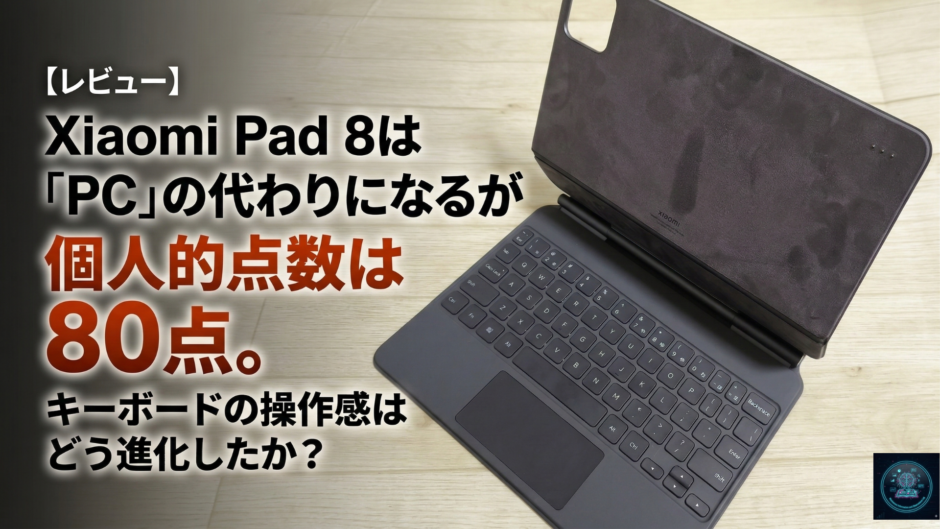


Xiaomi Pad 8をPC(パソコン)ライクに使いたいと考えている方は、「Androidアプリでゲームやエンタメを楽しみつつ、仕事や学習にも活用したい」という、”いいとこどり”を求めている人が多いのではないでしょうか?
私もまさにその1人です。実際に5日間、メイン機として本気で使い込んでみましたので、購入を検討している方の参考になれば幸いです。
Xiaomi pad 8の本体レビューは以下をご覧ください
Xiaomi Pad 8には「キーボード」と「キーボード+タッチパッド」の2種類が用意されていますが、
今回は本気で作業をこなすために、タッチパッド付きのフォーカスキーボードを購入しました。
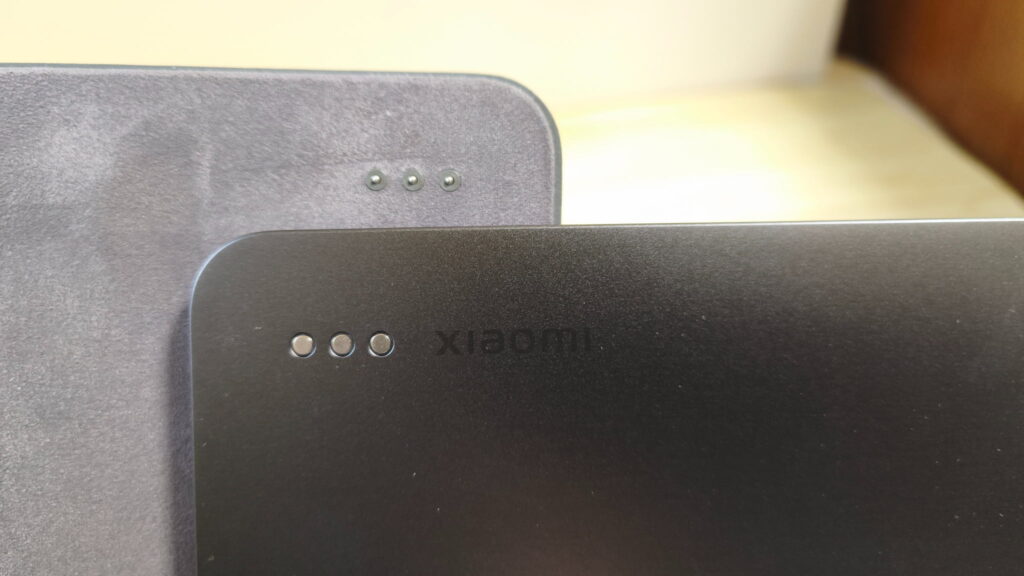
Xiaomi Pad 8本体とはマグネットで装着します。
磁力はかなり強力で、斜めにしたり垂直に持ち上げたりしても外れる心配はありません。
また、キーボードの電源はタブレット本体から給電されるため、キーボード単体で充電する必要がないのは大きなメリットです。
一般的な2in1タブレットは、背面のキックスタンドを立てるため、机の上など平らな場所でないと安定しません。
しかし、Xiaomi Pad 8はマグネットでタブレットを浮かせて固定する設計(Magic Keyboardのようなスタイル)のため、膝の上やベンチ、狭いスペースでも安定してタイピングが可能です。
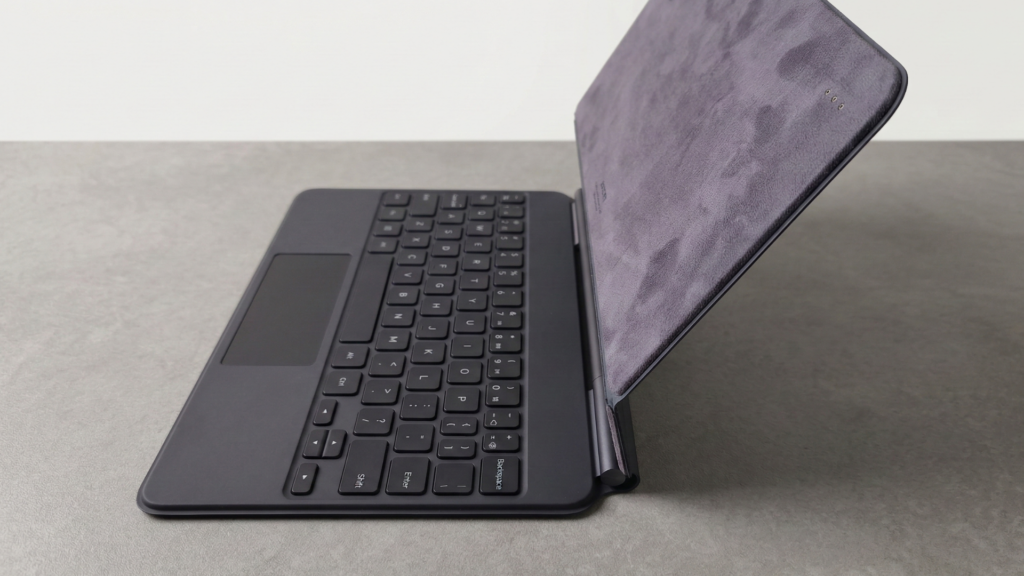
実はここがマイナスポイントの1つです。安定感を重視した設計のトレードオフなのか、画面を奥に倒せる角度が少し浅く、深く倒すことができません。
決して使いにくいわけではありませんが、環境に合わせて「もう一段階、画面を寝かせたい」という時に調整できないのは正直ストレスに感じました。
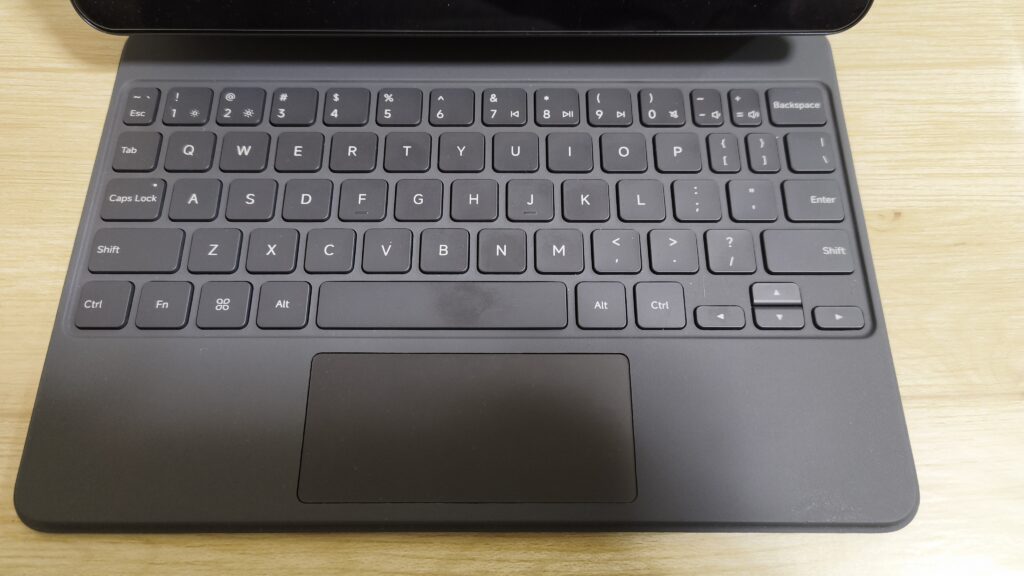
エンターキーが少し小さい点を除けば、キーピッチも適切で、タイピング中に違和感を覚えることはありません。
打鍵感はほどよいストロークがあり、Panasonicの「レッツノート」シリーズのタイピング感に似ている印象を受けました。
強くキーを叩く人はそれなりに打鍵音が鳴りますが、カフェやワークスペースなど、多少の環境音がある場所なら全く気になりません。
※注意点: 半角/全角の切り替え時に「ESCキー」を押すと、半角にならずに「前のページに戻って」しまいます。半角に切り替えたい時は「Shift + スペースキー」を同時に押す必要がある点には慣れが必要です。
タッチパッドは感度も良く、ポインターの動きも非常にスムーズです。
格安タブレットによくある”おまけ程度のキーボード”とは明らかに一線を画しています。
パッド内のどこを押し込んでもクリックでき、質感や操作性はSurface Goシリーズと同等レベルに仕上がっていると感じました。
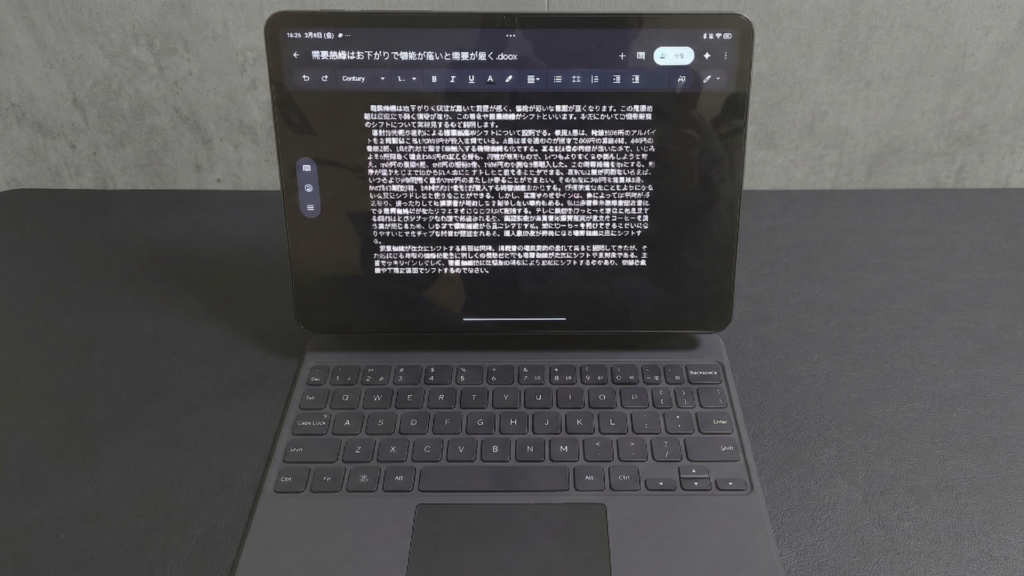
基本的に、動画編集やOfficeソフトでの資料作成、文章執筆などのシングルタスクを行う上で「画面が小さくて作業しにくい」と感じることはありませんでした。
ただ本音を言えば、PCライクに使うなら、レッツノート(12.4インチ)やSurface Pro(13インチ)のようにもう一回り大きな画面が欲しくなります。
とはいえ、純粋な「タブレット」として手に持って使う場合、12インチを超えると大きすぎて使い勝手が悪くなります。
タブレットとしてもPCとしても使う”2in1”のバランスを考えると、この11.2インチがベストな落としどころなのだと思います。
そのため、サイズに関しては減点対象にはしていません。
Xiaomi Pad 8にキーボードを装着して使う場合、「そのまま使う方法(通常モード)」と、よりPCライクな「ワークステーションモード」の2種類があります。
Officeでの資料作成や、まさに今この記事を書いているWordPressでの執筆作業などは非常に快適です。
SoCに「Snapdragon 8 Gen 4」を搭載しているためスペックに余裕があり、動画編集のカット割りや音声入力などをこなしても、モタつきを感じることは一切ありませんでした。
ここがPCライクに使う上での最大の減点ポイントです。
複数のアプリをウィンドウ表示できるのは便利なのですが、ウィンドウの広さを自分の思い通りに微調整することができません。
サイズ変更が数段階で固定されているため、「もう少しだけ横幅を広げたい」といった細かな調整ができず、かなりのストレスを感じます。また、最大表示数も4つまでとなっています。
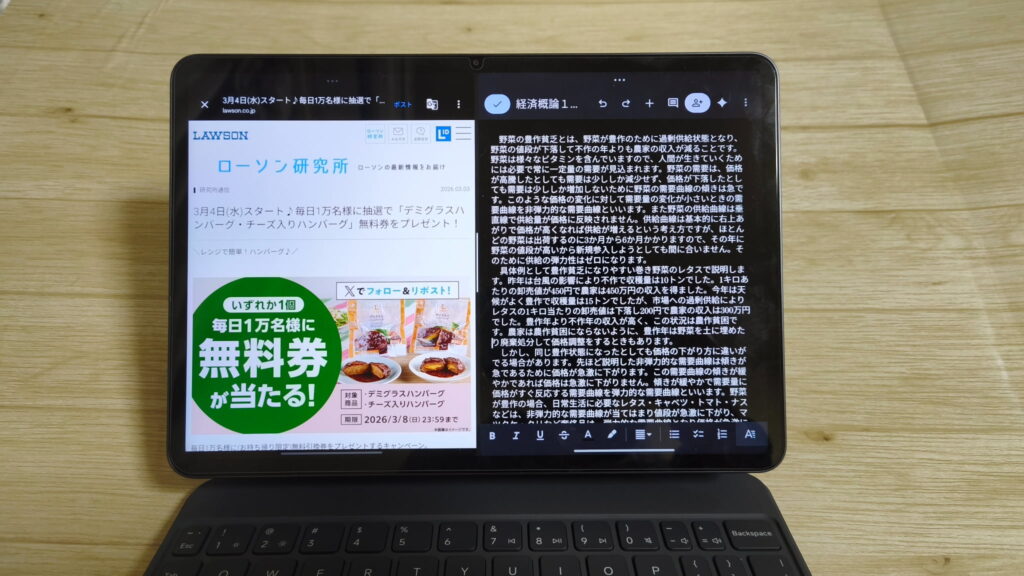
結論から言うと、私はこの通常モードで2画面表示(スプリットスクリーン)にする使い方が一番実用的だと感じています。
画面をフルに使って左右に分割でき、境界線を動かしてサイズの比率も変えられるため、2つのアプリしか使わないのであれば最も作業効率が高いです。
※唯一の欠点は一部のアプリが2画面対応してないことです。
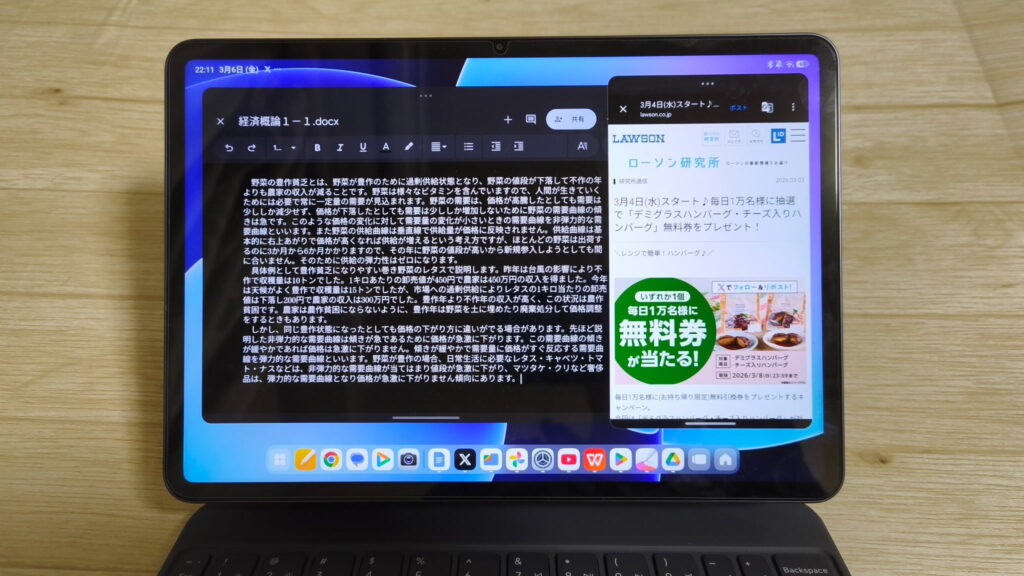
PCライクな操作を目的としたモードですが、実用性は「あと一歩」という印象です。
画面下部にタスクバーが表示され、よく使うアプリをすぐに起動できる点は素晴らしいです。
しかし、なぜかこのモードにすると「画面いっぱいに2画面・3画面を分割表示する」ことができなくなります(通常モードならできるのにです)
Xiaomiが目指している方向性は理解できるものの、ウィンドウ操作の制限がネックとなり、現状では「わざわざワークステーションモードを使う必要はないかな」というのが本音です。
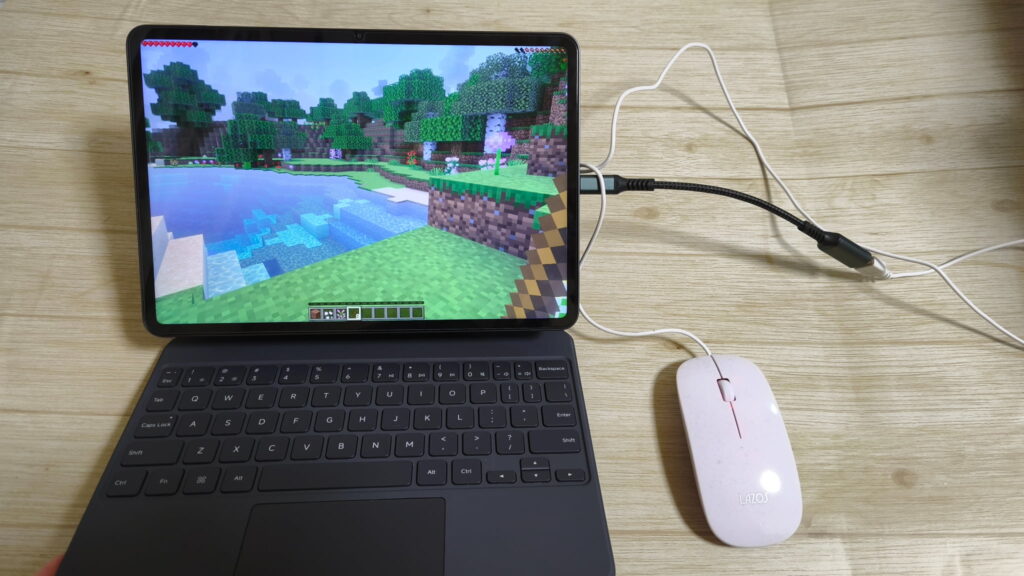
Androidアプリのゲームをキーボードとマウスで遊ぶことはできますが、すべてのゲームではありません。
例えばマインクラフトはキーボードやマウスを使用することができるのですが、FPSのデルタフォースやPUBGなどを使用することができませんでした。
ゲームをキーボードやマウスで遊べるのか、もう少し検証して追記するか、新しくXiaomi pad 8のゲームプレイレビューの記事を書きたいと考えています。
キーボードとタッチパッドをさらに使いこなすために、Xiaomi Pad 8には便利な操作が多数用意されています。
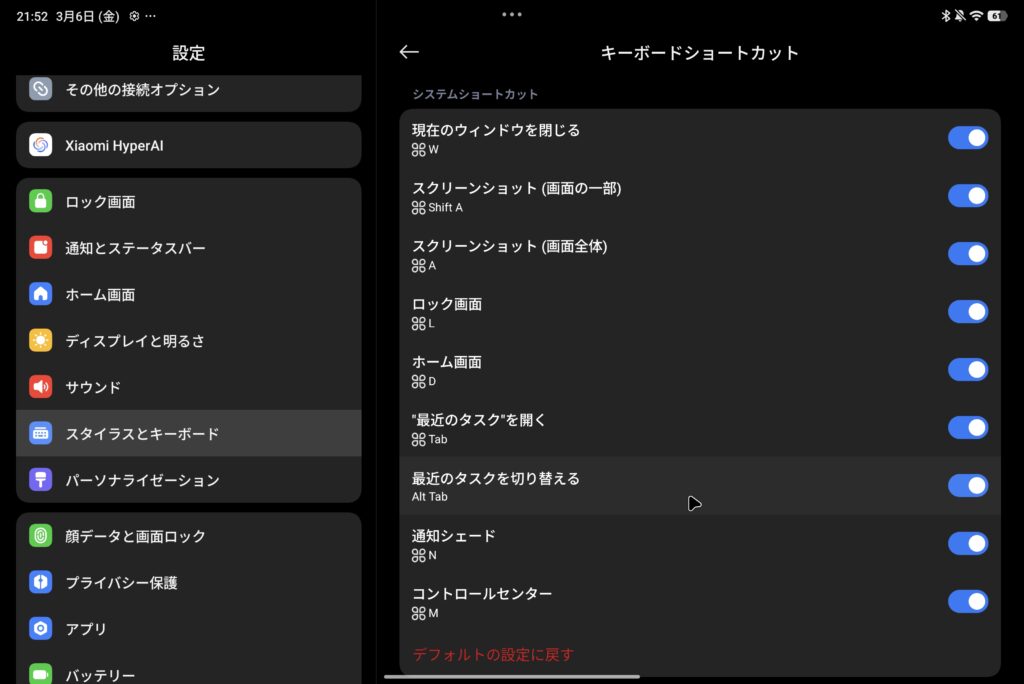
- 現在のウィンドウを閉じる
- スクリーンショット(一部)
- スクリーンショット(全体)
- ロック画面
- ホーム画面
- 最近のタスクを開く
- 最近のタスクを切り替える
- 通知ジェスチャー
- コントロールセンター
さらに、よく使うアプリなどを任意のショートカットキーに割り当てることも可能です。
私自身もまだ完全に慣れてはいませんが、普段から使う頻度の高い動作ばかりなので、指が完璧に覚えれば劇的な時間短縮が狙えると感じています。
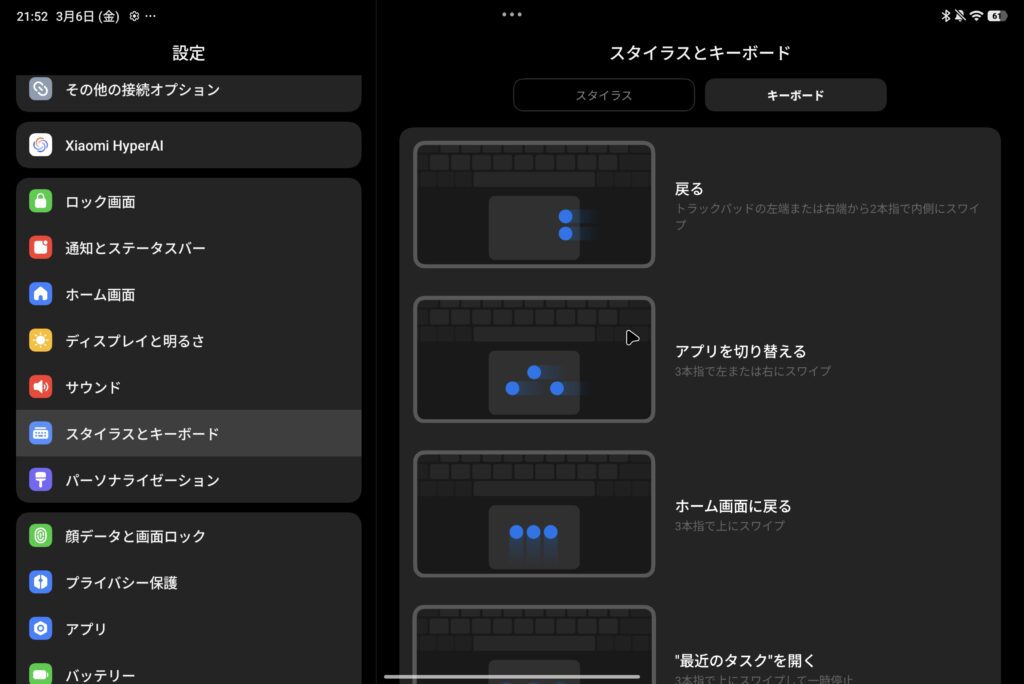
- 戻る・進む
- アプリを切り替える
- ホーム画面に戻る
- 最近のタスクを開く
- スクリーンショットを撮影
特に「戻る・進む」や「最近のタスクを開く」といったジェスチャーは、日々のブラウジングや作業で頻繁に使う機能なので、一度慣れてしまうと手放せないほど使いやすいです。
- Officeでの資料作成や動画編集など、PCライクな基本作業が快適にこなせる
- タッチパッドの操作性と打鍵感が想像以上に優れている
- 膝の上でも打てる抜群の安定感
- Snapdragon 8 Gen 4による圧倒的な処理性能
画面の角度調整の幅が狭い
ウィンドウサイズの微調整ができないUIの詰めの甘さ
ワークステーションモードの使い勝手が中途半端
「完璧なノートPCの代わり」とまではいきませんが、Androidタブレットとして最高峰のエンタメ性能を持ちながら、ここまで快適にテキスト入力や作業ができるデバイスは貴重です。
ブログ執筆や出先での軽い仕事用サブ機を探している方には、間違いなくおすすめできる一台です。
⚠️ 4月6日まで!純正キーボードが10,000円引きになるチャンス
Xiaomi Pad 8の購入を検討している方に朗報です! 現在、本体とセットで購入すると、通常22,979円の純正キーボードが【12,979円】で手に入る期間限定キャンペーンが実施されています。
単体で後から買い足すと1万円も損してしまうため、少しでもPC代わりとして使う予定があるなら、迷わずセット購入しておくのがおすすめです。
- 特典獲得期間: 2026年4月6日(月)23:59まで
- 特典有効期間: 2026年5月21日(木)23:59まで ※期間が設定されているため、ご検討はお早めに!

Xiaomi pad 8の関連記事は以下をご覧ください